Kamis, 10 November 2011

Membuat server dengan Ubuntu Server 9.10 (bagian 1 seting eth dan DHCP Server)

Spek komputer yang saya gunakan adalah : processor intel core 2 duo 2,8 GHz, DDR 2 GB, HD Sata 250 GB, MB dan Chipset intel, dan chasing simbada sim-C.

topologi yang saya gunakan adalah sebagai gambar seperti berikut :

Oke sekarang kita mulai bercengkerama dengan ubuntu servernya, dengan asumsi anda telah melakukan tahap instalasi dengan sukses, pada tulisan ini yang akan saya bagi ada cara konfigurasi ethernet card dan cara konfigurasi DHCP server beserta routingnya.

  • Langkah pertama kita seting ethernet card, kita tentukan ipv4 pada eth 1 yaitu 192.168.0.1 dengan netmask 255.255.255.0, sedangkan untuk eht0 yang terhubung dengan modem tidak perlu diseting lagi, edit file /etc/network/interfaces dengan mengetikkan

sudo nano /etc/network/interfaces

Kemudian edit seperti gambar berikut :

Setelah selesai disimpan, dengan cara tekan Ctrl+x, kemudian tekan Y

  • Setelah itu lakukan restart pada network

/etc/init.d/networking restart

  • Kemudian lihat hasil konfigurasi jaringan dengan mengetikkan

ifconfig

Seharusnya hasilnya seperti gambar dibawah

  • langkah selanjutnya adalah instalasi DHCP server,Ă‚ biar tidak repot-repot mengetikkan sudo setiap kita memasukkan perintah pada ubuntu server, login sebagai root dengan mengetikkan

sudo su

  • baru kemudian

apt-get install dhcp3-server

  • Setelah diinstalĂ‚ kita seting dhcp server dengan asumsi jaringan pada eth1 memiliki range 192.168.0.100 sampai dengan 192.168.0.200 dengan netmask 255.255.255.0, ketikkan

nano /etc/dhcp3/dhcpd.conf

kemudian edit seperti pada gambar berikut :

pada bagian option domain-name-servers anda isi dengan dns yang akan anda gunakan, saya menggunakan dns speedy jakarta dan surabaya, kemudian pada bagian option domain-name bisa anda isi sesuai selera anda :)

  • setelah selesai disimpan kemudian edit file /etc/default/dhcp3-server ketikkan

nano /etc/default/dhcp3-server

kemudian edit seperti gambar berikut

Simpan, kemudian restart DHCP3-server dengen perintah

/etc/init.d/dhcpd3-server restart

tutorial menginstal Ubuntu server

Cara Menginstall / Instalasi Ubuntu Server

Cara Menginstall / Instalasi Ubuntu Server
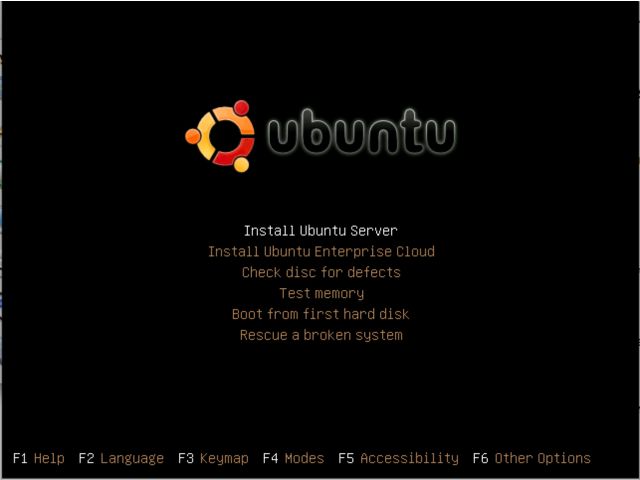
1. Masukkan CD Instalasi Linux Ubuntu Server, tunggu beberapa saat hingga muncul tampilan awal instalasi. Lalu pilih bahasa yang dikehendaki untuk proses instalasi Ubuntu Server.
1
2. Pilih “Install Ubuntu Server” untuk melanjutkan proses instalasi Ubuntu Server.
1
3. Pilih salah satu bahasa sebagai default language system Ubuntu Server.
1
4. Pilih lokasi negara Anda, jika tidak ada pilihan negara Anda silahkan pilih 'other' lalu tekan ‘enter’ untuk melanjutkan proses instalasi Ubuntu Server.
1
5. Pilih bagian benua di mana negara Anda berada lalu tekan ‘enter’ untuk melanjutkan proses instalasi ubuntu server.
1
6. Pilih salah satu negara di mana Anda berada lalu tekan ‘enter’ untuk melanjutkan proses instalasi Ubuntu Server.
1
7. Pilihan untuk mendeteksi keyboard yang terpasang, Anda bisa melewatinya jika tidak ingin melakukan proses deteksi.
1
8. Pilih pengaturan keyboard (di sini dicontohkan ‘USA’) lalu tekan ‘enter’ untuk melanjutkan proses instalasi Ubuntu Server.
1
1
9. Masukkan nama “hostname” yang dikehendaki (jika jaringan milik Anda sendiri), kemudian pilih ‘continue’ untuk melanjutkan proses instalasi Ubuntu Server.
1
10. Sistem akan mendeteksi zona waktu wilayah Anda. Pilih "Yes" untuk melanjutkan proses instalasi ubuntu Server atau pilih "no" untuk pengaturan zona waktu wilayah Anda
1
11. Pilihan untuk memandu proses partisi. Di sini dicontohkan dengan memilih pilihan pertama yaitu "Guided - use entire disk" yaitu memilih semua kapasitas harddisk
1
12. Konfirmasi untuk memformat, menghapus dan memakai semua kapasitas harddisk.
1
1
13. Ketikkan nama lengkap dari user Ubuntu Server lalu pilih ‘continue’ untuk melanjutkan proses instalasi Ubuntu Server.
1
14. Ketikkan username akun Ubuntu Server Anda untuk login ke Ubuntu Server nanti, lalu pilih ‘continue’ untuk melanjutkan proses instalasi Ubuntu Server.
1
15. Ketikkan password dari akun Ubuntu Server Anda (dianjurkan untuk mengkombinasikan password Anda) untuk login ke Ubuntu Server nanti. Lalu pilih ‘continue’ untuk melanjutkan proses instalasi Ubuntu Server.
1
16. Verifikasi password akun Ubuntu Server Anda. Lalu pilih ‘continue’ untuk melanjutkan proses instalasi Ubuntu Server.
1
17. Jika Anda ingin sistem mengenkripsi data pada direktori home saat Anda login silahkan pilih ‘Yes’ atau jika tidak silahkan pilih ‘No’ untuk melanjutkan proses instalasi Ubuntu Server.
1
18. Jika Anda memerlukan alamat ‘proxy’ untuk mengakses internet silahkan Anda masukkan alamat ‘proxy’ tersebut tetapi Anda bisa mengosongkannya jika Anda tidak memerlukan ‘proxy’, lalu pilih ‘continue’ untuk melanjutkan proses instalasi Ubuntu Server.
1
19. Sistem sedang melanjutkan proses pengaturan APT (Advanced Packaging Tool).
1
20. Pilih “No automatic updates” jika Anda tidak akan memperbaharui sistem Ubuntu Server Anda lalu tekan ‘enter’ untuk melanjutkan proses instalasi Ubuntu Server.
1
21. Pilih software yang akan dipasang pada sistem Ubuntu Server Anda lalu tekan ‘enter’ untuk melanjutkan proses instalasi Ubuntu Server (bisa diinstall kemudian hari, kosongkan saja).
1
22. Pilih ‘Yes’ untuk melanjutkan proses pemasangan ‘GRUB boot loader’ ke ‘master boot record’. GRUB berfungsi untuk memperbolehkan ‘user’ memilih sistem operasi mana yang akan dijalankan (jika terdapat lebih dari satu sistem operasi).
1
23. Instalasi Ubuntu Server telah selesai dan sistem akan dinyalakan ulang. Silahkan Anda pilih ‘continue’.
1
24. Sistem Ubuntu Server Anda telah siap digunakan.
1
25. Silahkan masukkan ‘username’ dan ‘password’ sesuai dengan yang telah Anda isikan pada saat proses instalasi Ubuntu Server tadi.
1

Sabtu, 08 Oktober 2011

CARA MEMBUAT DATABASE

1. Buka gmail anda
2. kemudian pilih menu Documents
3. Klik Buat dan pilih Formulir
4. Isi/buat Judul Formulir
5. Buat daftar pertanyaan
Ada beberapa kriteria jawaban (Teks, Paragraf, Pilihan Ganda, Kotak, Skala, Pilih dari Daftar)
setelah selesai:
anda harus mengcopy : Anda bisa melihat formulir yang diterbitkan disini

Senin, 28 Februari 2011

MEMBUAT HOTSPOT AREA DI LINGKUNGAN LAPANGAN BASKET SMK NEGERI 1 CILACAP

Peralatan yang digunakan adalah:

# Antena Grid 2,4 Hz
# Access Point
# Pigtail
# HUB/Switch
# Kabel UTP dan Connector
# Power Over Ethernet ( POE )
# Adapter

Langkah-langkah yang dilakukan adalah sebagai berikut:
1. Sambungkan Antena Grid dengan Pigtail
2. Setelah itu sambungkan Access Point dengan Pigtail
3. Pada Access Point disambungkan dengan dengan kabel UTP + Connector
4. Setelah itu sambungkan Access Point dengan Power Over Ethernet (POE)
5. Kemudian sambungkan Power Over Ethernet (POE)dengan Adapter


Setelah pemasangan selesai, langkah selanjutnya adalah

> Pastikan internet sudah connect.
> Access Point ( bisa menggukan USB wifi adapter, merk TP LINK WN322G adalah paling murah setau saya karena bisa dijadikan usb wifi penerima sinyal dan akses point mode, seharga 250rban…Bisa juga pake Radio Akses Point + router kalau bisa..merknya, mulai edimax, minitar, linksys dll tergantung budget anda )
> Komputer Server minim P2 ( khusus untuk koneksi dari ISP local yg bersistem dial vpn karena koneksi harus dipanggil dari computer tidak bisa langsng ke akses point router…jadi kalau koneksi rumah hotpsot 24jam computer juga harus nyala 24jam, beda kalau pake koneksi ADSL karena dari modem adsl bisa langsung ke akses point tanpa ada computer yg menyala..)
> Laptop ( ini wajib hukumnya untuk melihat apakah hotspot yg kita buat berhasil apa tidak )


Untuk langkah selanjutnya adalah menyetting ke koneksi internet

1. Setup Hotspot Mikrotik

Paling mudah menurut saya bisa menggunakan Mikrotik, ada fasilitas IP –Hotspot. Hotspot disini tidak harus berupa WiFi, tetapi jaringnan kebel-pun bisa anda setup jadi seperti Hotspot. Setiap pengguna yang ingin login harus memasukan user/password ketika pertama kali browsing. Misal seperti tampil digambar berikut, misal pertama kali user yang akan mengakses situs tertentu akan di redirect ke halaman login.
Tampilan Login saat Browsing

Langkah mudah setup Hotspot Mikrotik :
1. Pertama masuk ek router dengan WINBOX
Misal kita mempunyai 2 Interface :
Up yang ke Internet
LAN yang ke LAN (akan disetup jadi Hotspot)

2. Winbox : Pilih Menu IP -> Hotspot
3. Hotspot : Pilih tab Server ->Hotspot Setup
4. Selanjutnya Ikuti Langkah berikut :

Step By Step :

1. Pilih ethernet
2. Seting IP
3. Seting DHCP IP pool (batasan IP untuk DHCP)
4. Sertifikat (none saja)
5. SMTP Biarkan 0.0.0.0 saja
6. DNS sesuaikan dengan DNS anda, atau tanyakan ISP anda
7. DNS name untuk Hotspot Anda, bisa juga anda Kosongi -> OK

Untuk IP, DNS silahkan sesuaikan dengan paramater IP yang ada di tempat anda.

2. Menambah User baru
Menambah User baru seraca mudah bisa dilakukan dengan cara
Pilih : IP -> Hospot -> User -> +
Tulis Nama User dan Password

3. Lebih jauh, Menambah User dengan Profil Berbeda
Dalam Mikrotik hospot memberikan kemudahan kita untuk men-setup user dengan profil yang berbeda, misalnya ada 2 profil user VIP dan Biasa. Dimana VIP bisa memperoleh kecepatan akses yang lebih dari user bisa, meskipun sama-sama menggunakan fasilitas Hotspot. Dalam captur gambar saya membuat beberapa profil berbeda misalnya : Mahasiswa, Karyawan, Dosen, Pejabat dan Tamu. Nama dan setingan dari profil bisa anda tentukan sendiri. Akan saya coba tunjukan caranya, mensetup salah satu profil.

a. Setup profil dilakukan dengan cara :
Winbox : IP -> Hotspot -> User Profil ->
HotspotUser Profil : General -> Nama Profil (misal : Mahasiswa) -> Rate Limit (tx/rx) -> OK


Buat User profil mikrotik hotspot

Pada “Rate Limit” bisa anda isikan misal dengan beberapa cara (nilai bisa anda sesuaikan sesuai kebijakan IT ditempat anda ), misal :
1. 128 k : Upload dan download 128 kbps
2. 256k/128k : Uplaod 256kbps dan download 128 kbps
3. x1k/y1k x2k/y2k x3k/y3k x5/y5 P x6k/y6k -> Cara yang paling bagus Menurut saya.

x1k/y1k : Rate (TX rate/ RX rate misal : 128k/1024k)
x2k/y2k : Burst Rate (misal : 256k/2048k)
x3k/y3k : Burst Threshold (misal : 160k/1280k)
x5/y5 : Burst Time (dalam detik misal : 60/60)
P : Prioritas (nilai 1-8), 1 adalah prioritas utama
x6k/y6k : Minimum rate: (i.e 32k/256k)

Untuk Cara yang ketiga bisa dilihat efeknya akan seperti gambar berikut :
Burst time dan Limit di Mikrotik

Burst time dan Limit di Mikrotik

b. Penambahan User baru
WINBOX : IP -> User ->
Hotspot User

Name : Isikan nama user
Password : Password User
Profile : Pilih profile dari user yang akan dibuat
OK dan Lihat hasilnya di List user yang ada.
4. Modifikasi Halaman Login
Yang bisa anda lakukan untuk merubah tampilan Login adalah dengan memodifikasi file. Ambil file menggunakan FTP ke Mikrotik anda. Salah satu file yang bisa dimodifikasi adalah login.html sebelumnya saya sarankan untuk membackup dulu file tersebut sebelum melakukan perubahan. Setelah selesai anda bisa mengupload lagi dan mengecek, apakah sudah bekerja dengan benar atau belum.


Sebagian adalah sumber dari http://mirnamigi.blogspot.com/2009/04/cara-membuat-area-hotspot-internet.html

Jumat, 21 Januari 2011

alat dan bahan yang di ginakan untuk memasang antena grid


alat dan bahan yang di gunakan untuk memasang antena grid
-sabuk pengaman
-antena grid
-besi Z
-kunci pas
-baut
-tas (untuk membawa baut dan kunci pas)
-tali(untuk membawa dan mengikat antena grid)
hallllooo guys...maw taw gak nii.... qu punya cerita yang gak bisa lu lewatin....
PENASARANNNNN.........
niiii dy crta'y.....pko'y lo lu g bca..bkal rugi dahh..


Berbagi pengalaman naik Tower SMK N 1 CILACAP

cilacap,18 januari 2011
hari itu adalah hari yang sangat menyenangkan bagiku karena ,pada saat itu kali pertamanya aku naik tower.......
eeemmmmmmmm..mungkin bagi kalian yang sudah sering naik tower itu hal yang biasa,,TAPI,, buatku itu adalah hal pertama yang paling menegangkan dalam hidupku....
.saat giliranku naik,,hatiku dag-dig-dug-der tak karuan lhoooo.....ap lagi pas naik...
huft,,,,,,,,gimana gak,..gua ni kn bisa di bilan memiliki berat badan di atas normal lah..jadi untuk nglakuin hal-hal panjat memanjat sangatlah sulit bagiku......
TAPIIIIII.......untungnya aku bisa lhooo...yah, meskipun gak tinggi ciii, cuma 8 meter gitu....
yang gua rasain cii,deg-deg'an banget pas manjatnya,tapi ehhhhh....setelah gua dah nyampe atas tuhhh,,,UEEEEnnnaaaaaaaaaaaaaaakkkkkk bangeth.... anginnya kenceng bangett,,GILLLLLA
tapi panas......
dan waktu gua turun....rasanya pengen banget naek lagi llhooooo.....api sayangnya entah kapan gua bisa naek tower lagi.....
huft......

niiii bukti'y......

Selasa, 09 Maret 2010

cara memperbaiki PC

Cara Memperbaiki Komputer

Jika Anda menghadapi masalah dengan sistem komputer Anda, Anda dapat memperbaikinya sendiri atau memperbaikinya dengan ahli komputer profesional. Anda harus memperbaiki semua perangkat keras dan perangkat lunak terkait kesalahan untuk memfungsikan komputer Anda.

Error Pada Hardware dan Software?
Masalah umum yang dihadapi dengan perangkat keras komputer termasuk hard drive failure, power supply,failure motherboard failure, CPU failure, video card failure, USB device failure, dan banyak lainnya. Masalah umum dengan software - penolakan menginstal program, program ini? membutuhkan waktu lebih lama untuk memuat, perangkat lunak yang berfungsi tidak benar, kegagalan sistem operasi, device driver tidak kompatibel, dan isu-isu terkait lainnya.

Ada berbagai masalah yang mungkin terjadi di PC Anda karena tak terlihat dan bahkan beberapa masalah yang tidak diketahui seperti komputer anda tidak menyala, Anda akan melihat pesan kesalahan disk saat Anda logon ke sistem anda dan banyak orang lain. Jika Anda adalah pengguna Windows maka Anda dapat menemukan bantuan untuk sebagian besar perangkat keras dan perangkat lunak umum terkait kesalahan pada komputer Anda sendiri. Microsoft Windows menawarkan solusi yang menyebutkan bagian bantuan untuk beberapa yang paling umum hardware dan software yang berkaitan.

Windows "Help dan Support" Center
Anda dapat memiliki akses cepat dengan bantuan Windows help dan support centerdi Windows XP sistem dengan mengklik tombol "Start" diikuti dengan mengklik Help and Support center. Demikian pula, Anda juga dapat mengakses "Help and Support" centre" dalam versi lain dari sistem operasi Windows. Help center? membawa database dari masalah yang paling umum dan solusi. Setelah membuka help center Anda dapat mengetik istilah pencarian dalam kotak pencarian untuk mencari solusi. Maka akan ditmpilkan daftar hasil berdasarkan permintaan pencarian. Ini adalah tanggung jawab Anda untuk mencari solusi terbaik untuk masalah yang Anda hadapi.

Dalam kasus kegagalan sistem anda dapat melakukan beberapa langkah-langkah mengatasi masalah ini untuk memecahkan masalah ini:

1. Periksa apakah PC anda terhubung ke sebuah sumber daya dan diaktifkan.
2.Reboot PC Anda untuk memeriksa apakah masalahnya masih tetap ada.
3.Mengembalikan sistem anda ke keadaan sebelumnya.
4.Periksa hard drive PC Anda untuk setiap error.
5.Periksa memori apakah ada masalah.
6.Periksa driver perangkat?
7. Reinstall Sistem Operasi andaUlang sistem operasi.

Akhirnya jika Anda masih belum dapat menyelesaikan masalah maka jangan lanjutkan dengan perubahan yang? irrecoverable, Anda dapat memanfaatkan bantuan online dari sebuah perusahaan yang dapat memecahkan masalah Anda melalui layanan perbaikan komputer.